


Mit demkostenlosen DWG CAD-ViewerAutodesk Design Reviewkönnen Teammitglieder, die kein CAD verwenden, auf Konstruktionen zugreifen.Damit lassen sich Prüf- und Abstimmungsprozesse auf dem Desktoprealisieren.Sie können Änderungen an Konstruktionen und Zeichnungen prüfen, markieren, messen, drucken und nachverfolgen.Die Markierungen werden mit ihrem Status in der DWF-Datei gespeichert.Alles, was Sie dazu benötigen, sind Dateien im Format DWF bzw.DWFx.
Die Vorteile von Autodesk Design Review im Überblick:
- Mehr Effizienz: Verwenden Sie intuitive Werkzeuge, um Konstruktionen und Pläne in 2D oder 3D am Desktop zu messen, zu markieren und zu prüfen.
- Verbesserte Kommunikation: Versenden Sie Änderungen an interne und externe Projektbeteiligte, auch wenn diese nicht die ursprüngliche Designsoftware nutzen.
- Weniger Fehler & Kosten: Verringern Sie den Papierverbrauch und Abstimmungsfehler.
- Einfache Ansicht: Öffnen und zeigen Sie hochauflösende Zeichnungen, Karten und Modelle an.
- Exakte Messung: Messen Sie Teile, Bereiche, Flächen und Bemaßungen präzise aus.
- Markierungen & Notizen: Ergänzen Sie Kommentare, Informationen und Vorschläge für Konstruktionsänderungen an 2D- und 3D-Dateien.
- Nachverfolgung & Import von Änderungen: Änderungen lassen sich verwalten, nachverfolgen und in die Design-Anwendung übertragen, um den Prüfzyklus zu beenden.
- Drucken in Top-Qualität: Profitieren Sie von derselben Ausgabequalität wie in der ursprünglichen Design-Software.
Autodesk Design Review vs. Shared Views
Autodesk Design Review bietet gegenüber der bekannten Shared Views Funktion wertvolle Vorteile:
Mehrseitige DWF-Dateien
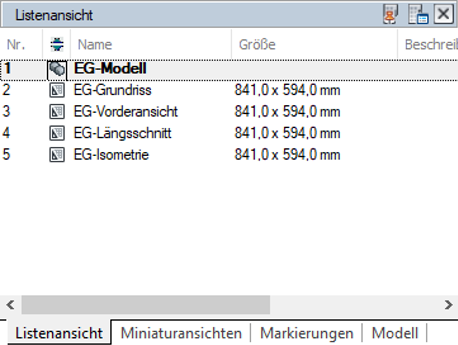
Über den Publizieren-Befehl können Sie mehrseitige DWF-Dateien erstellen.Darin können sowohl der Modellbereich als 3D-DWF, als auch alle Layouts als 2D-DWF enthalten sein.Wenn Sie mit dem Projektnavigator arbeiten, können sogar ganze Plansätze als DWF-Datei publiziert werden.
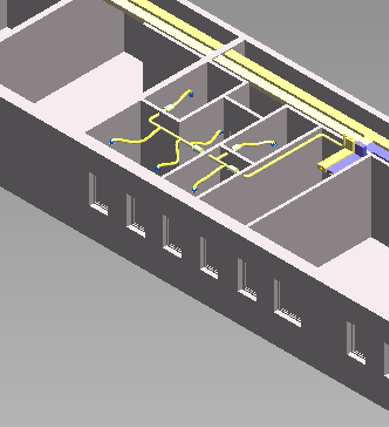
Objekte ausblenden

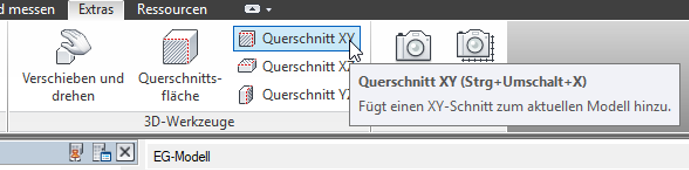
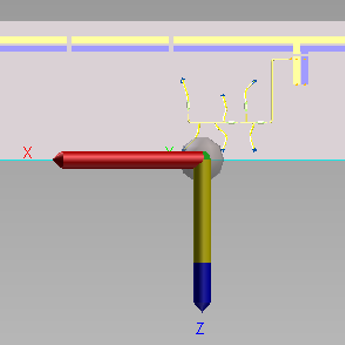
Schnitte
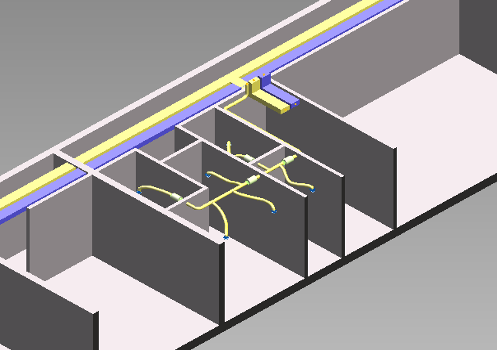
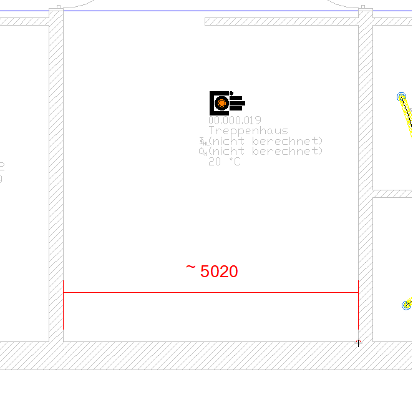
Erstellen von Kommentaren. Markieren und Messen.

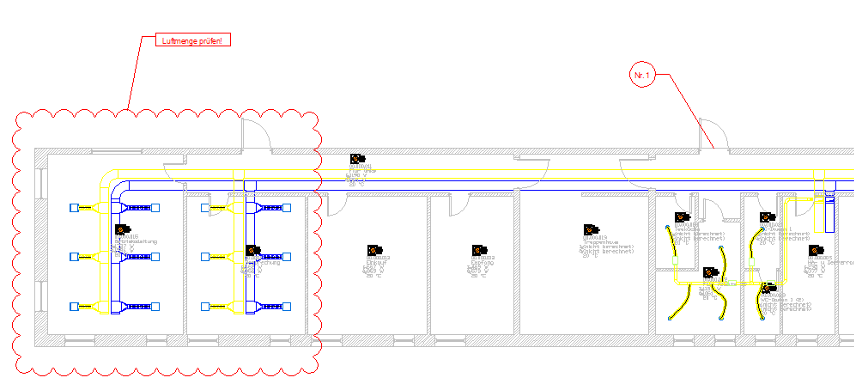
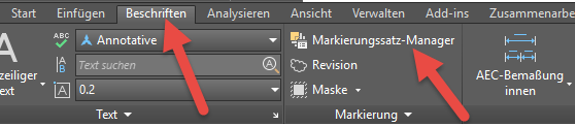
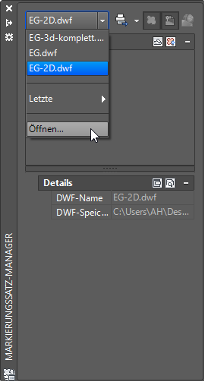
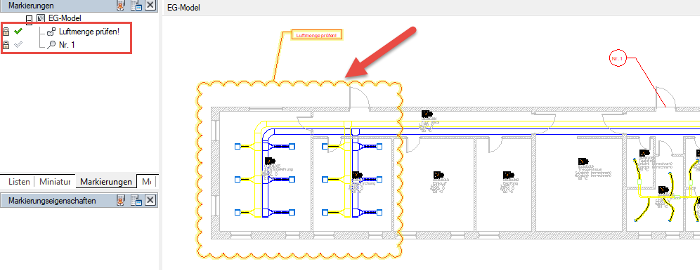
Starten Sie den Markierungssatz-Manager z.B. in AutoCAD MEP und öffnen Sie den Markierungssatz aus der entsprechenden DWF-Datei.
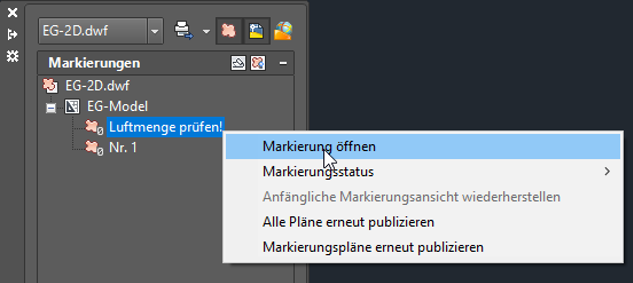
Wählen Sie die entsprechende Markierung und öffnen Sie diese über rechte Maustaste.
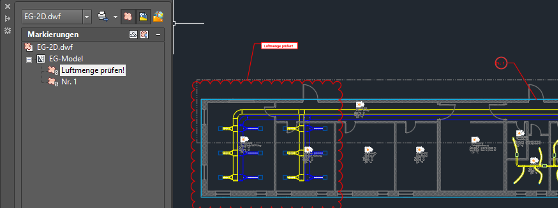
Die Markierungen werden nun direkt in Ihrer CAD-Konstruktion angezeigt und können Schritt für Schritt abgearbeitet oder kommentiert werden.
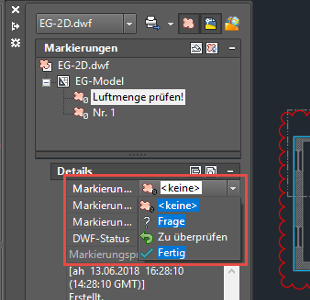
Durch Schließen des Markierungssatz-Managers werden Ihre Anmerkungen in die zugehörige DWF-Datei übernommen.
Den DWG CAD-Viewer Autodesk Design Review können Sie hier kostenlos herunterladen.